
Учебная презентация
ChatGPT · изображения

На сайт

Практическое занятие

ChatGPT
в телефоне

Создаём и редактируем изображения без сложных программ

Интерфейс · промпты · генерация · правки · сохранение

Интерфейс Промпты Генерация Правки Сохранение

02

Альбо Медиа

Результат занятия

Через один урок вы соберёте свой первый визуальный сценарий. Главное — не запомнить все кнопки, а освоить повторяемый маршрут.

01

Создать

Сформулировать задачу и получить изображение

02

Исправить

Загрузить фото или уточнить правку в чате

03

Сохранить

Подготовить формат и отправить результат
03

Альбо Медиа · Интерфейс

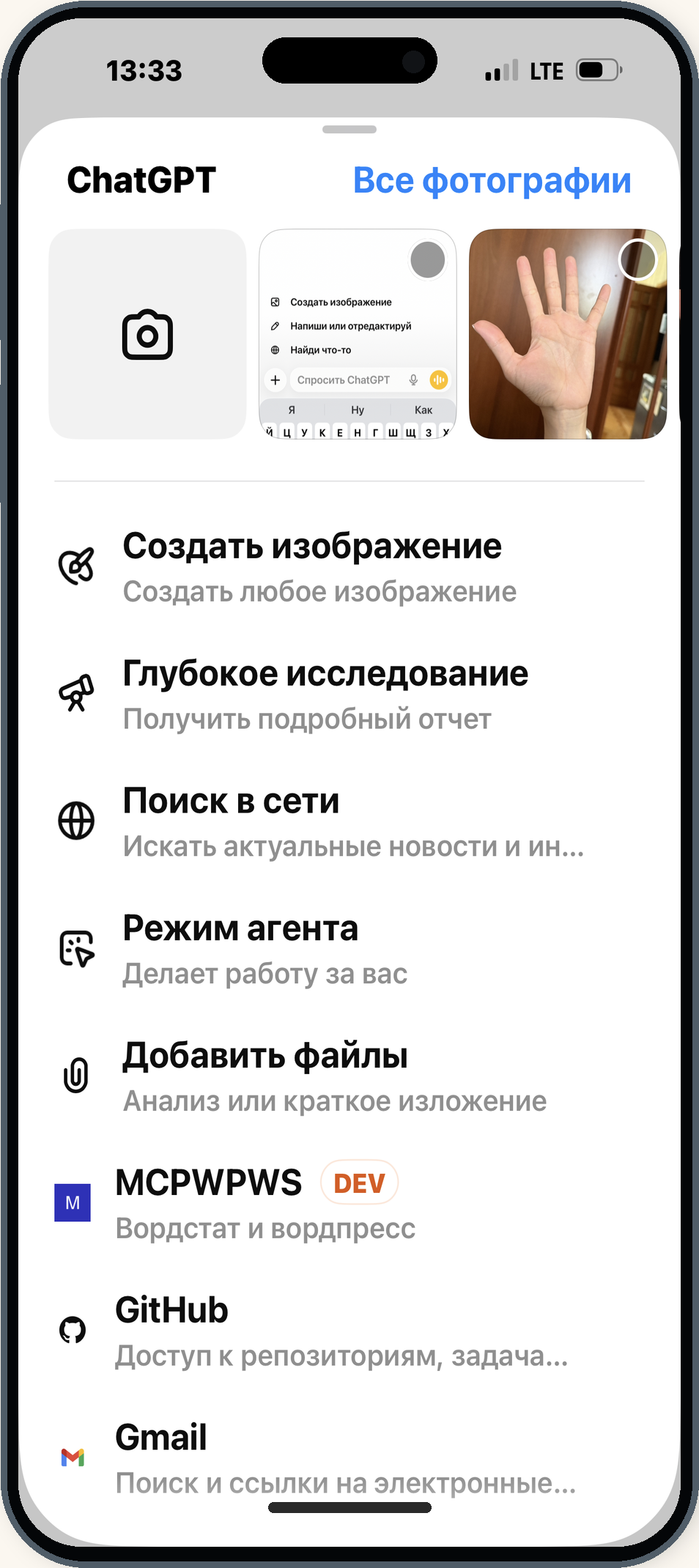
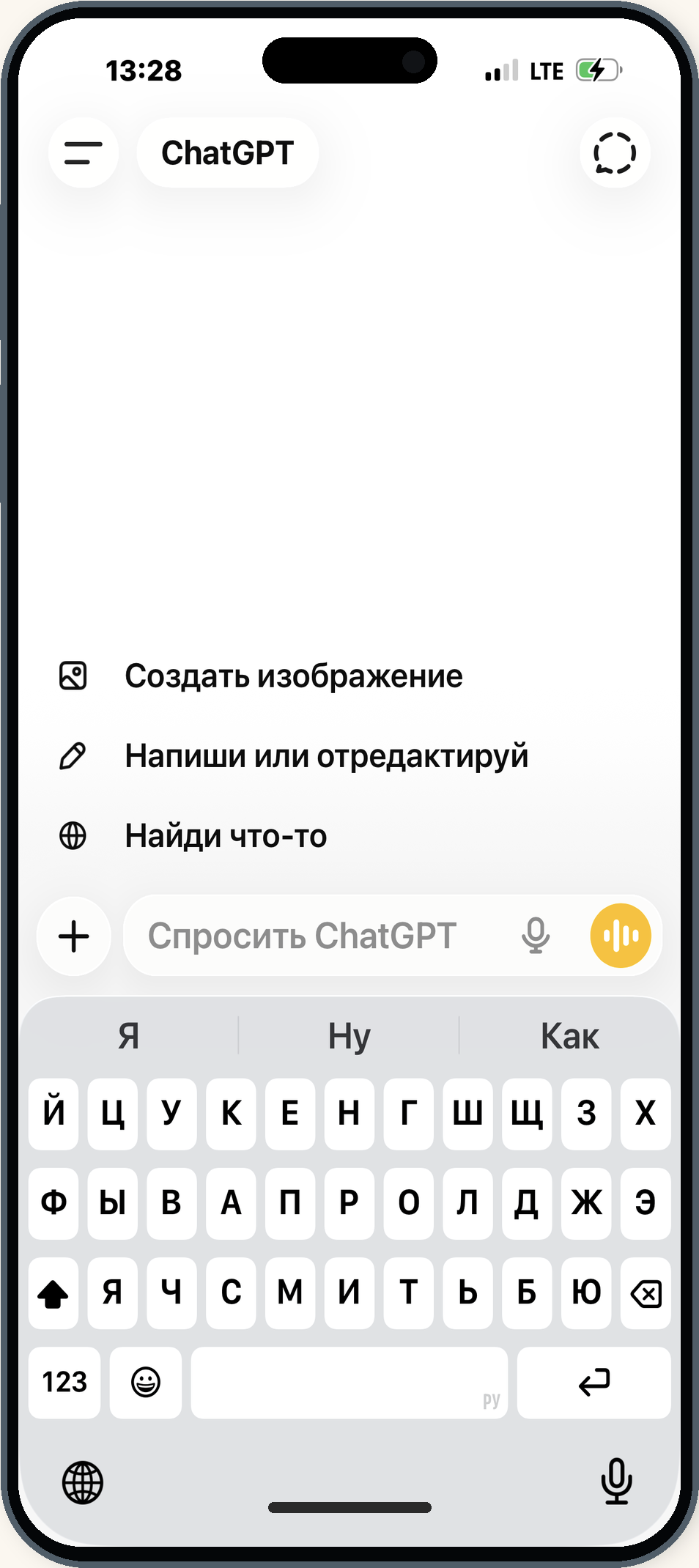
Первый экран

Здесь начинается работа с ChatGPT на телефоне.

1

Меню

История диалогов и настройки

2

Временный чат

Диалог без сохранения в истории

3

Создать изображение

Переход к генерации картинки

4

Напиши или отредактируй

Обычный запрос или правка фото

5

Найди что-то

Поиск информации через ChatGPT

6

Добавить вложение

Фото, файл или снимок с камеры

7

Голосовой режим

Можно говорить вместо набора текста

Интерфейс ChatGPT на телефоне с подписанными элементами

04

Альбо Медиа · Рабочий маршрут

Пять шагов

Любая работа с изображением укладывается в один повторяемый маршрут.

01Задача
Что хотим получить
02Промпт
Описываем результат
03Генерация
Ждём первый вариант
04Правка
Уточняем или выделяем
05Сохранение
Скачиваем и делимся

Правило урока: не начинайте новый чат после первой ошибки — уточняйте запрос в том же диалоге.

05

Альбо Медиа · Создание изображения

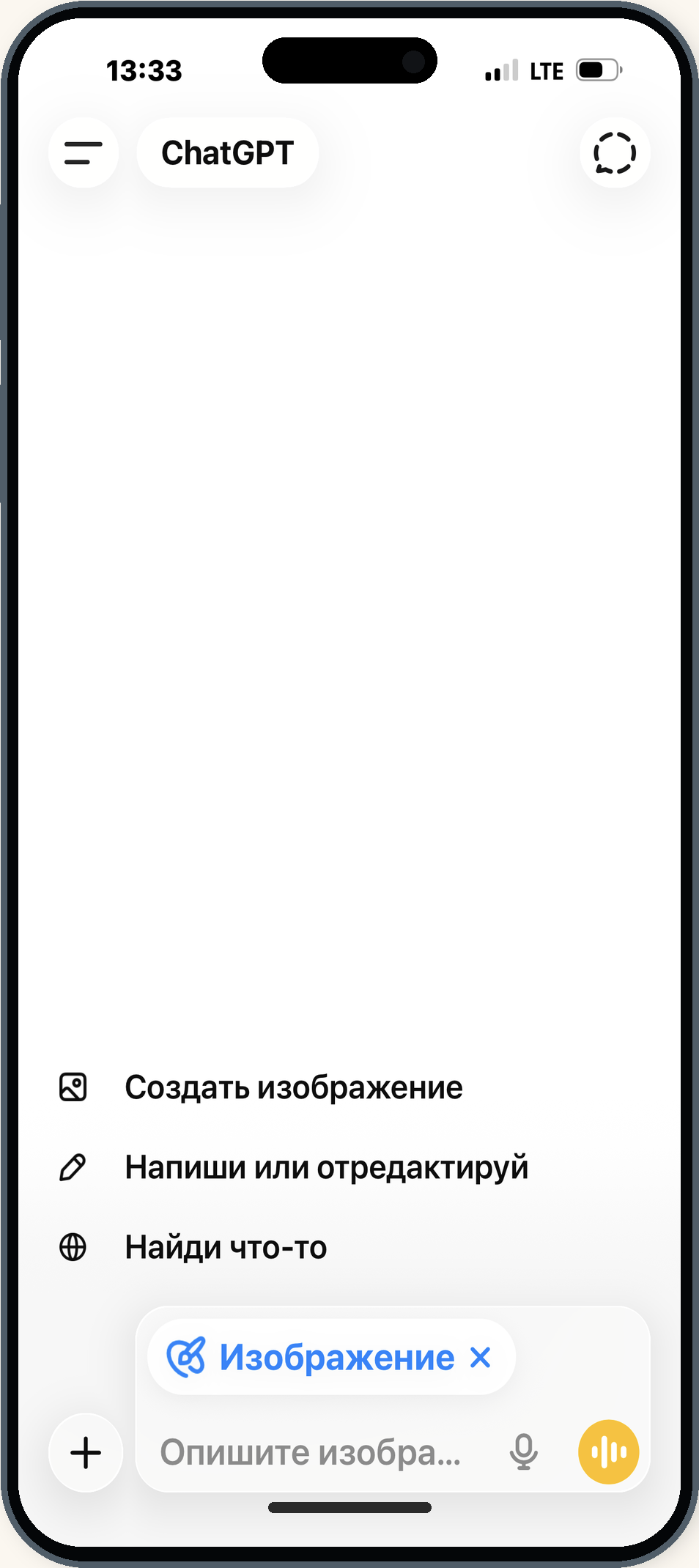
Режим «+»

Включите режим изображения через кнопку «+».

01

Нажмите «+»

Откроется меню инструментов и вложений.

02

Выберите пункт

Нажмите «Создать изображение».

03

Проверьте режим

Синяя плашка «Изображение» означает, что всё готово.

Меню инструментов ChatGPT
Режим создания изображения активен

06

Альбо Медиа · Формула промпта

Короткое ТЗ

Хороший запрос похож на короткое техническое задание.

1

Что

предмет, человек, сцена — портрет мастера

2

Где

фон и окружение — в светлой студии

3

Как

стиль и настроение — тёплая журнальная фотография

4

Формат

соотношение сторон — вертикально 4:5

5

Важно

текст, цвет, ограничения — без лишних надписей

07

Альбо Медиа · Правила промптинга

Афиша за один запрос

Качественная афиша начинается с короткого, но конкретного промпта. Сначала факты, затем визуальный стиль.

01

Событие

Стендап-шоу в кафе

02

Данные

14 июня, 19:00, кафе «Маяк»

03

Формат

Вертикальная афиша 4:5

04

Стиль

Тёмный фон, тёплые акценты, свет сцены

05

Ограничения

Крупный текст, легко читать на телефоне

Готовый промпт

Создай вертикальную афишу 4:5 для стендап-шоу в кафе. Дата: 14 июня, 19:00. Место: кафе «Маяк». Стиль: современный клубный минимализм, тёмный фон, тёплые жёлтые и оранжевые акценты. Крупный заголовок: «СТЕНДАП В КАФЕ». Добавь микрофон и мягкий свет сцены. Текст должен легко читаться на телефоне.

Правило: обязательные данные → формат → стиль → ограничения
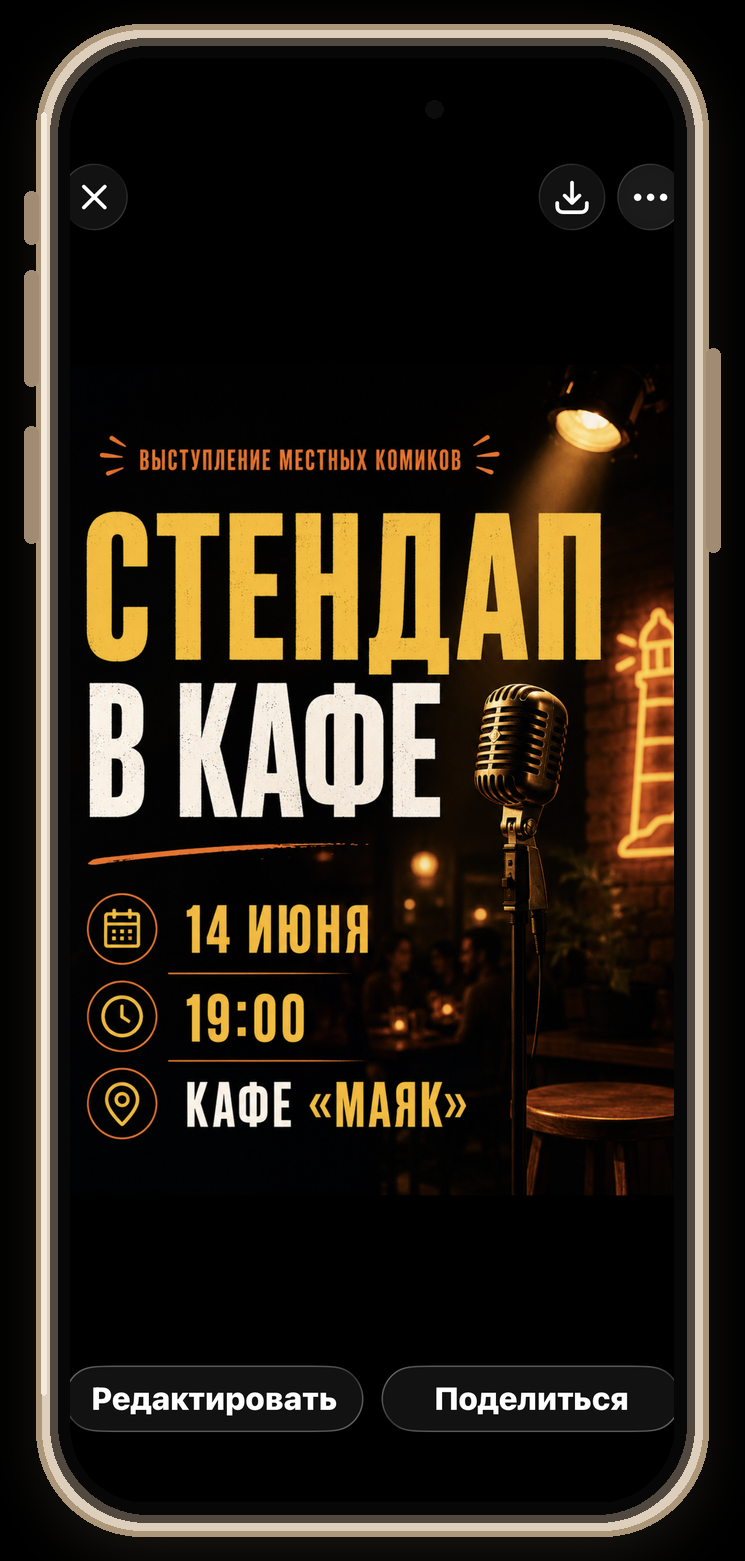
Пример сгенерированной афиши стендап-шоу

08

Альбо Медиа · Загрузка фото

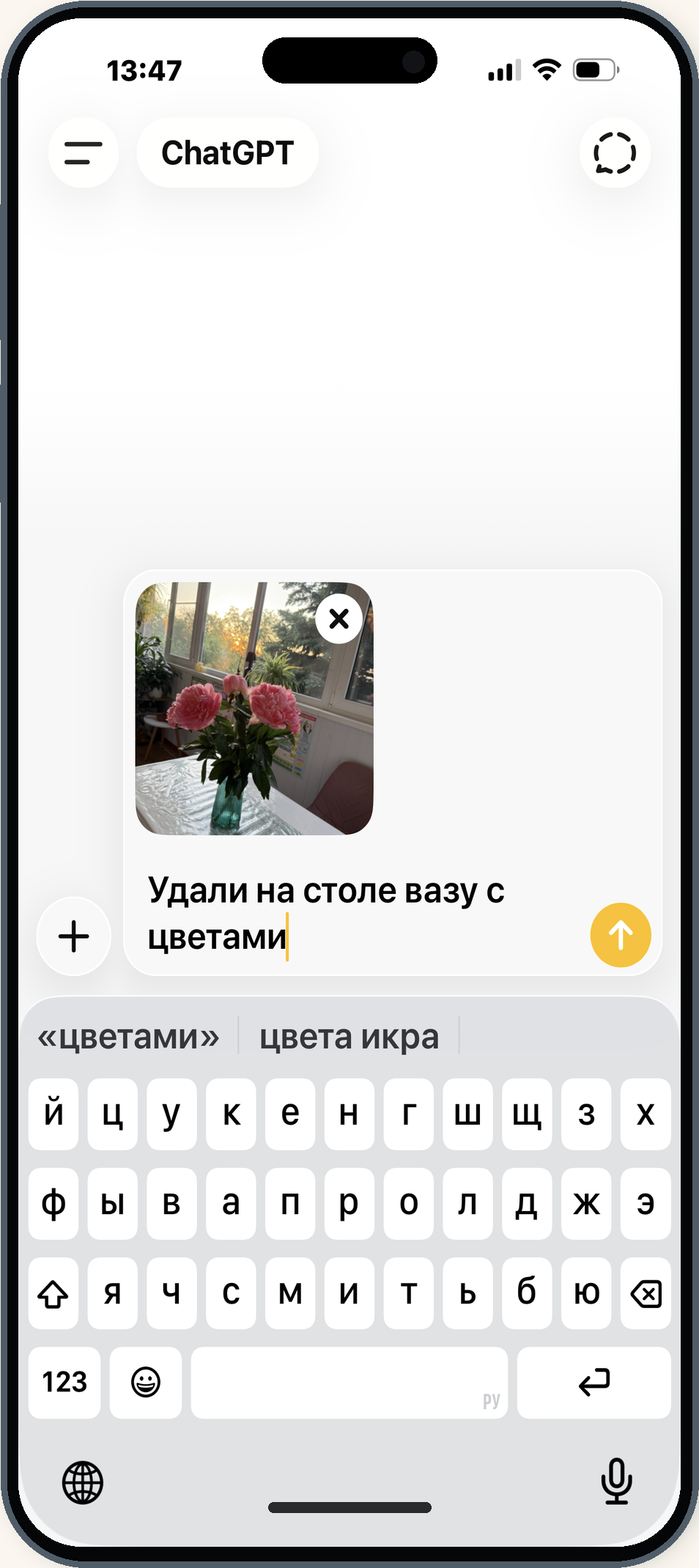
Одна правка за шаг

Загрузите фотографию и напишите, что нужно изменить. Так проще оценить результат.

01

Добавьте фотографию

Нажмите «+» и выберите снимок из галереи.

02

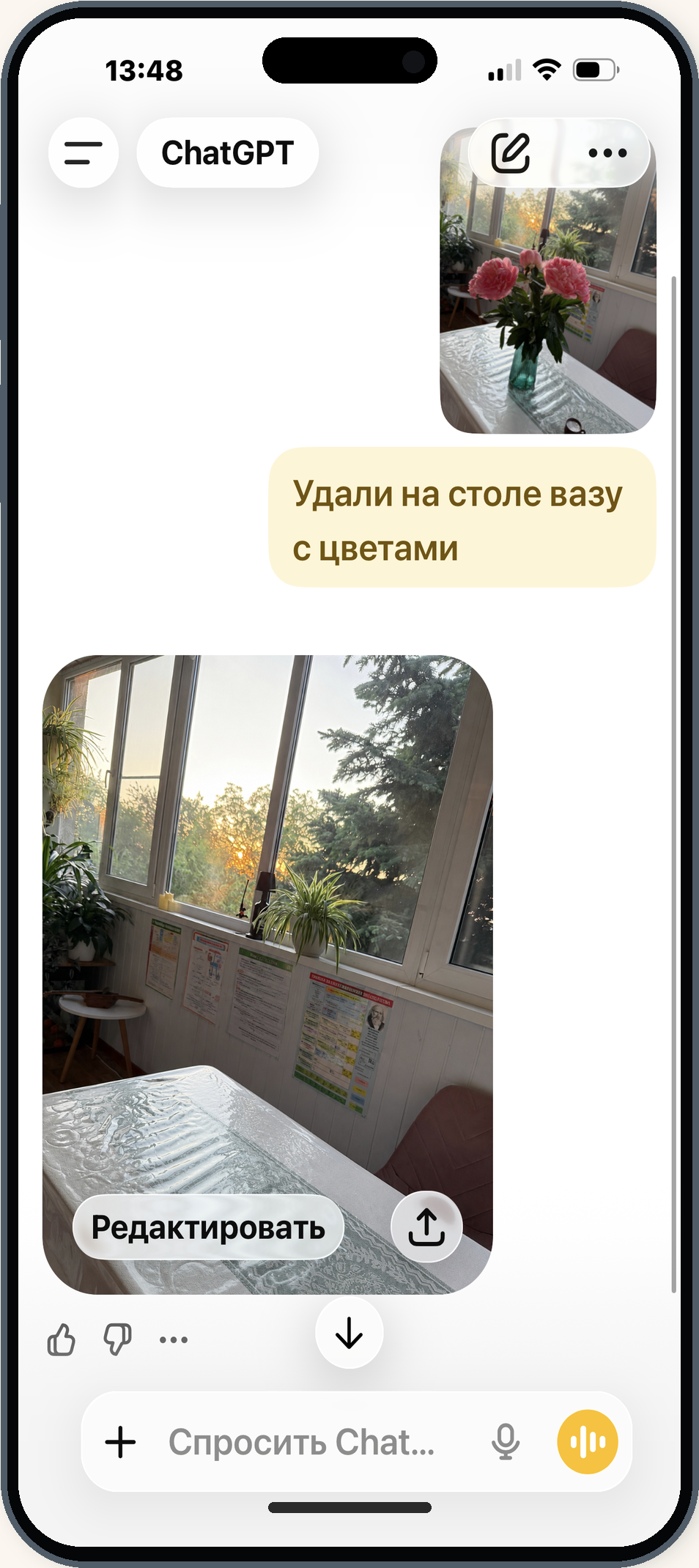
Напишите изменение

Например: «Удали на столе вазу с цветами».

03

Отправьте запрос

Жёлтая стрелка запускает редактирование.

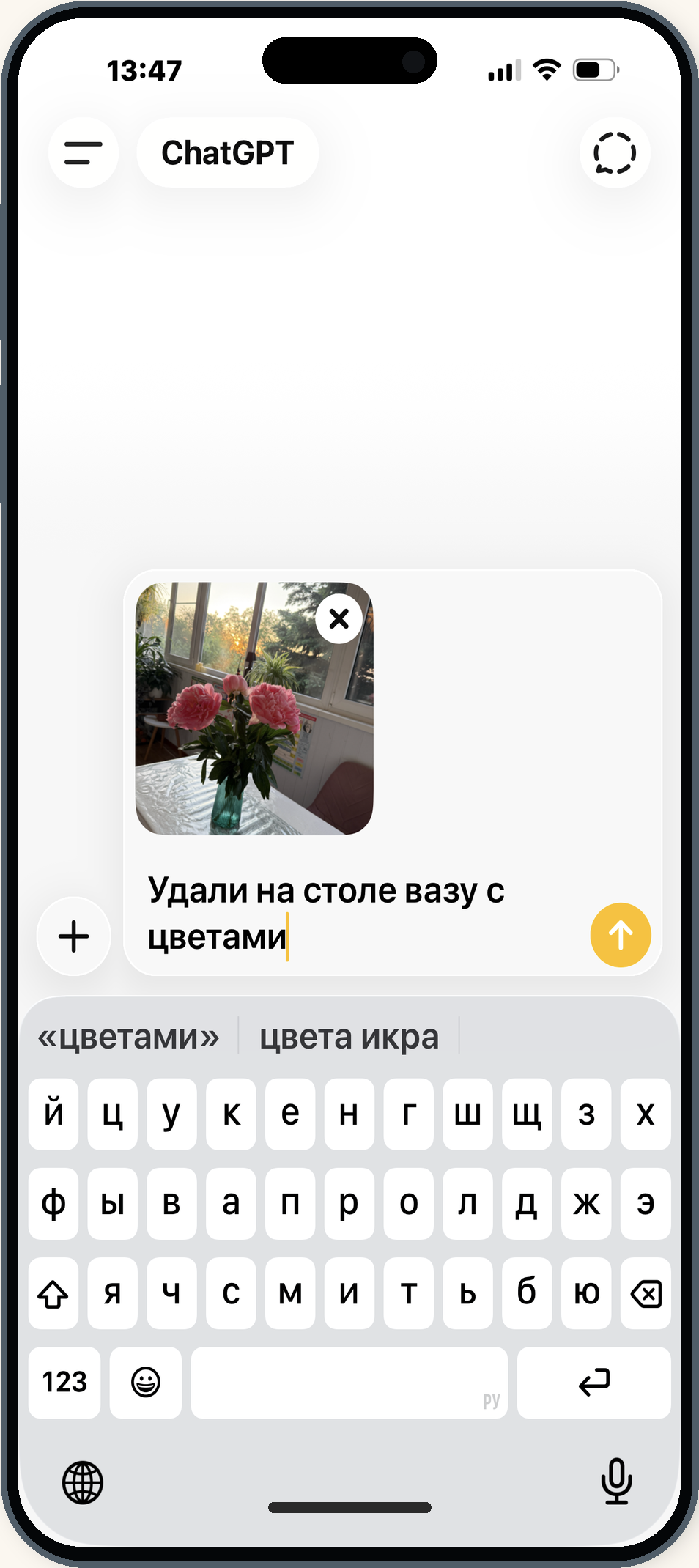
Загрузка фото и запрос на удаление вазы

09

Альбо Медиа · Правка в чате

До и после

Проверьте результат: нужный объект исчез, остальное сохранилось.

До

Фото до правки — ваза на столе

После

Фото после правки — ваза удалена

1

Ваза с цветами удалена

2

Фон и освещение сохранены

3

Можно продолжить правку в том же чате

Если результат не подходит, уточните запрос без создания нового чата.
10

Альбо Медиа · Точечная правка

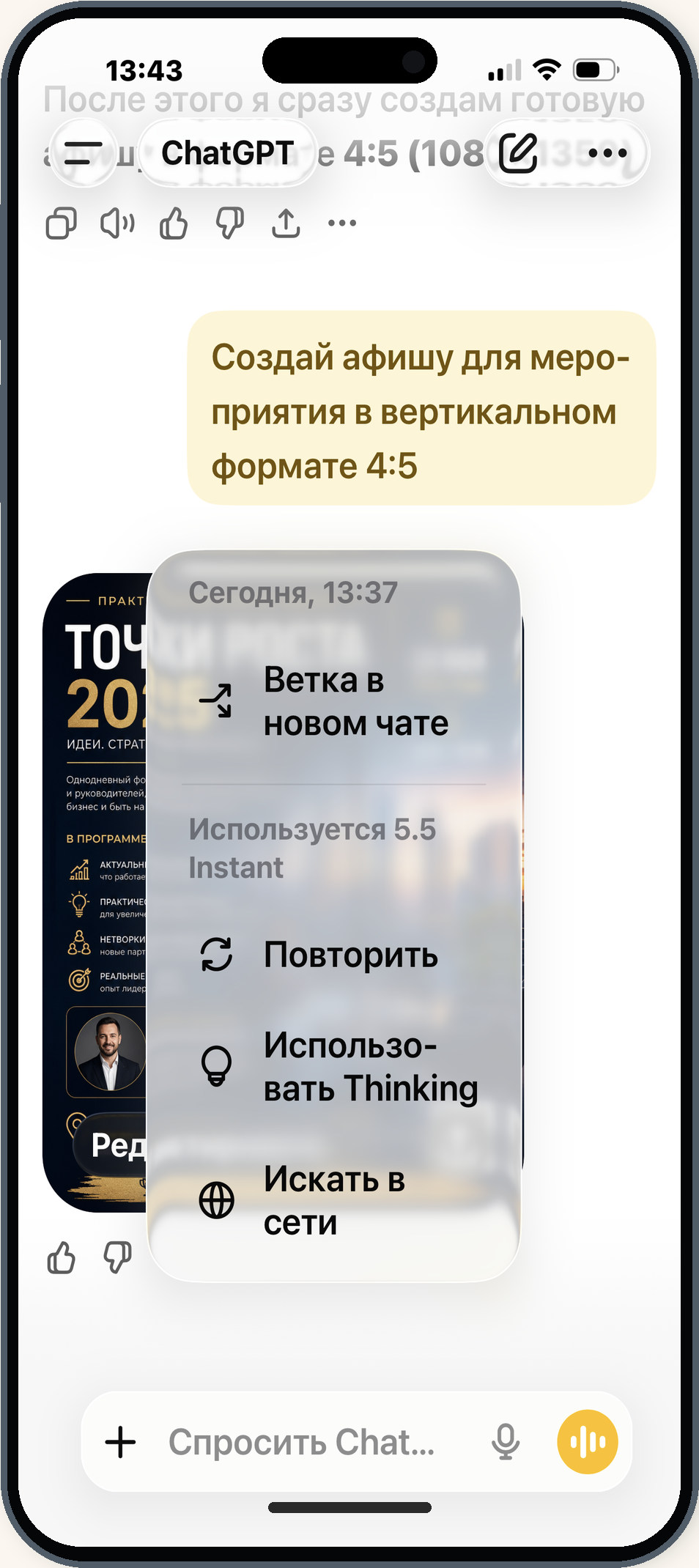
Меню «…»

Открывает дополнительные варианты работы с ответом.

01

Ветка в новом чате

Продолжить эксперимент отдельно от исходного диалога.

02

Повторить

Запросить ещё один вариант ответа.

03

Использовать Thinking

Более вдумчивая обработка задачи.

04

Искать в сети

Добавить поиск актуальной информации, если нужен.

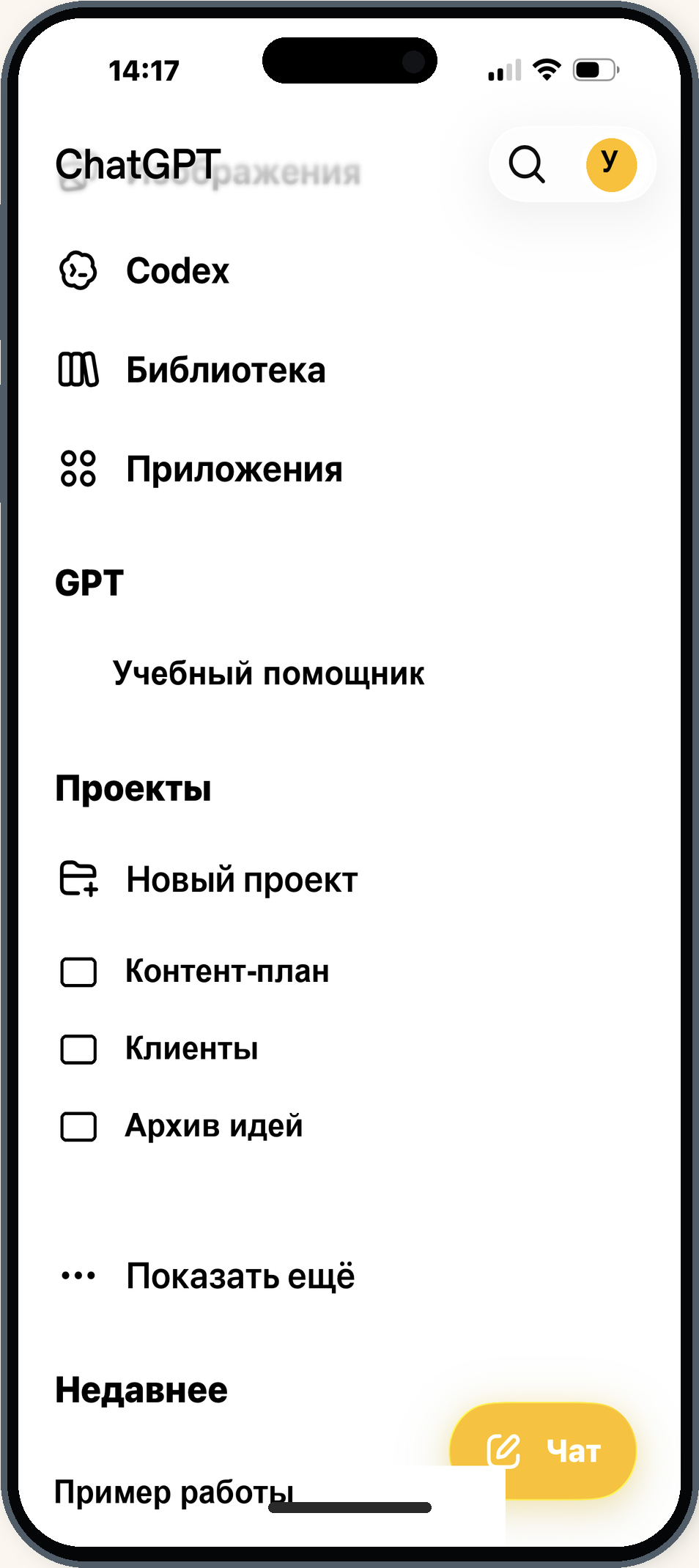
Меню дополнительных действий в ChatGPT

Для обычной правки фотографии достаточно продолжить диалог текстом.
11

Альбо Медиа · Формат и сохранение

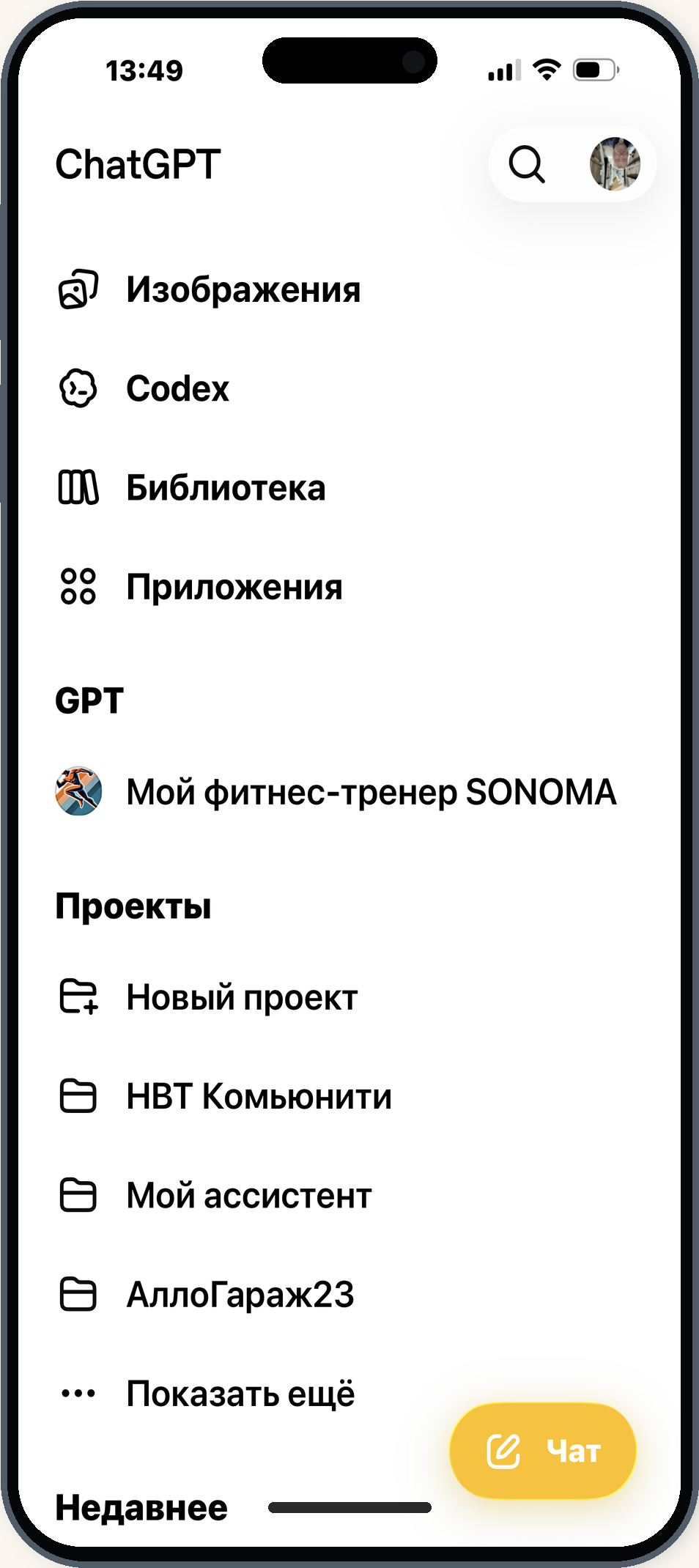
Раздел «Изображения»

Созданные изображения можно найти в отдельном разделе приложения.

01

Откройте меню

Значок слева сверху на главном экране.

02

Выберите «Изображения»

Здесь собраны созданные визуалы.

03

Вернитесь к работе

Откройте изображение и продолжите редактирование.

Раздел Изображения в меню ChatGPT

12

Альбо Медиа · Ошибки новичка

Уточняйте, не сдавайтесь

Слабый результат чаще лечится уточнением запроса, а не новым приложением.

01

Слишком общий запрос

Добавьте стиль, формат и важные детали.

02

Много изменений сразу

Делайте одну-две правки за шаг.

03

Не указан формат

Сразу пишите 1:1, 4:5, 9:16 или 16:9.

04

Текст не проверен

Перечитайте надписи перед публикацией.

05

Удалили удачный диалог

Сохраняйте результат и продолжайте правки в том же чате.

13

Альбо Медиа · Практика в парах

Задание

Создайте изображение для поста о мероприятии, услуге или проекте. Затем улучшите его двумя отдельными запросами.

Формат: 4:5 · Время: 12 минут

01

Первый промпт

что + где + стиль + формат

02

Правка

измените композицию или фон

03

Правка

уточните деталь или уберите лишнее

04

Финал

сохраните лучший вариант

14

Альбо Медиа · Организация работы

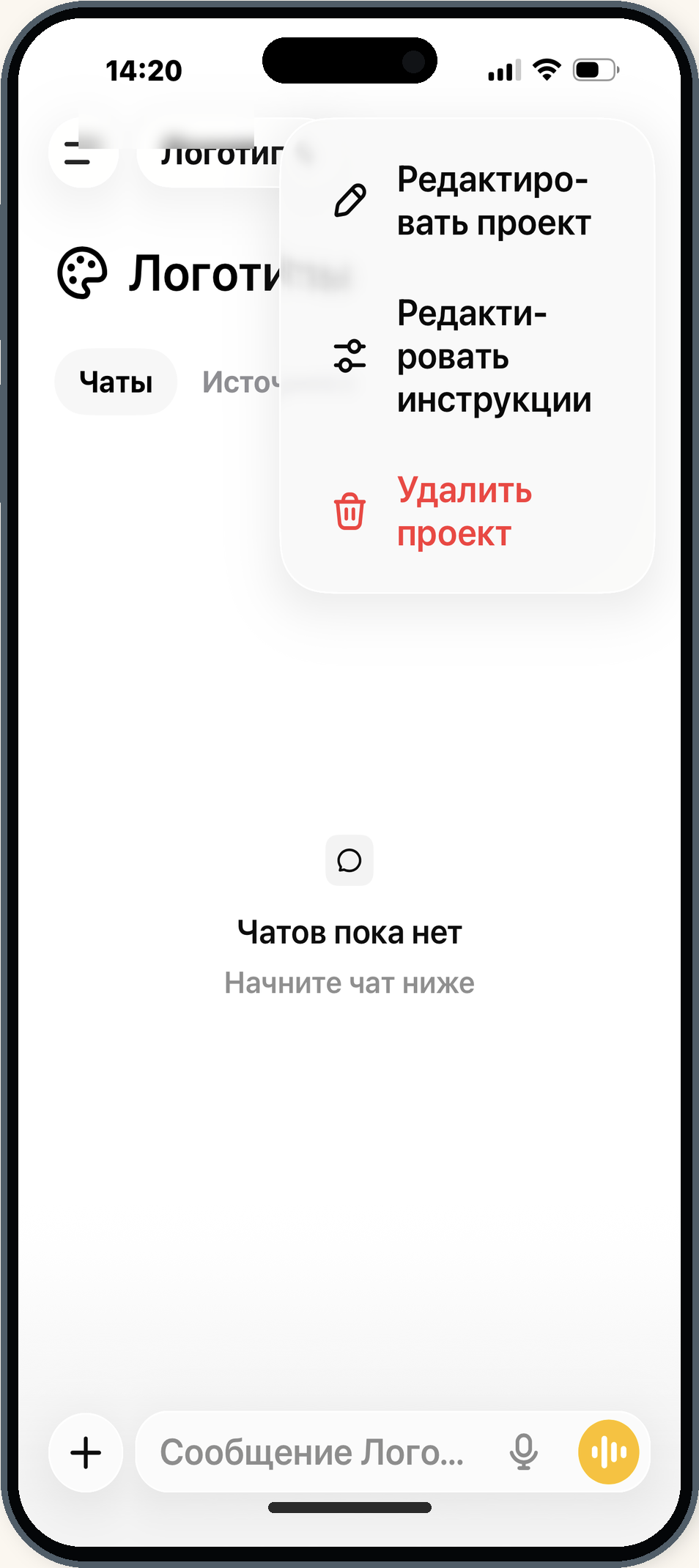
Чаты и проекты

Проекты собирают чаты, источники и инструкции в одном месте.

Обычный чат

Одна отдельная задача или быстрый вопрос.

Проект

Папка с общей темой: внутри можно хранить чаты, файлы и правила для ответов.

Пример: проект «Логотипы» хранит материалы и переписку по одной задаче.

Меню проектов в ChatGPT

15

Альбо Медиа · Создание проекта

Новый проект

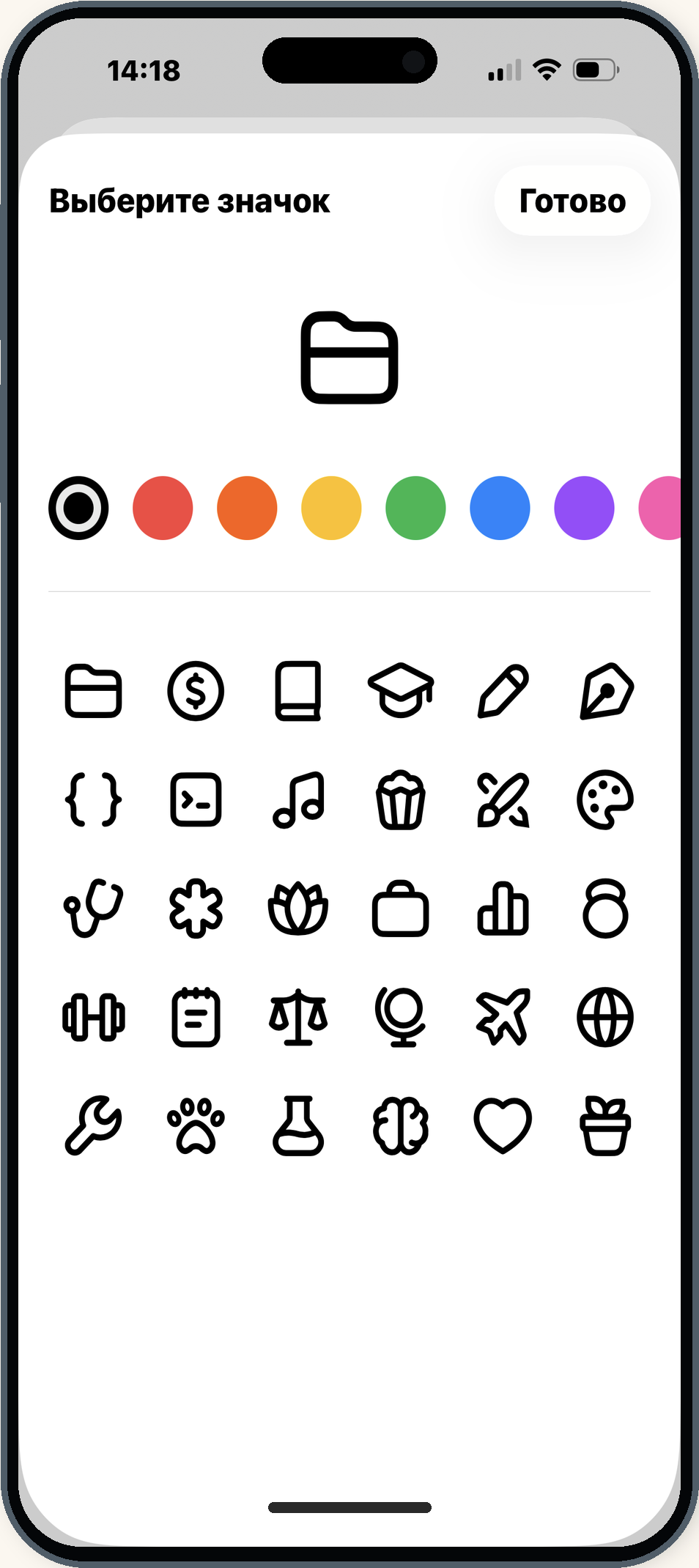
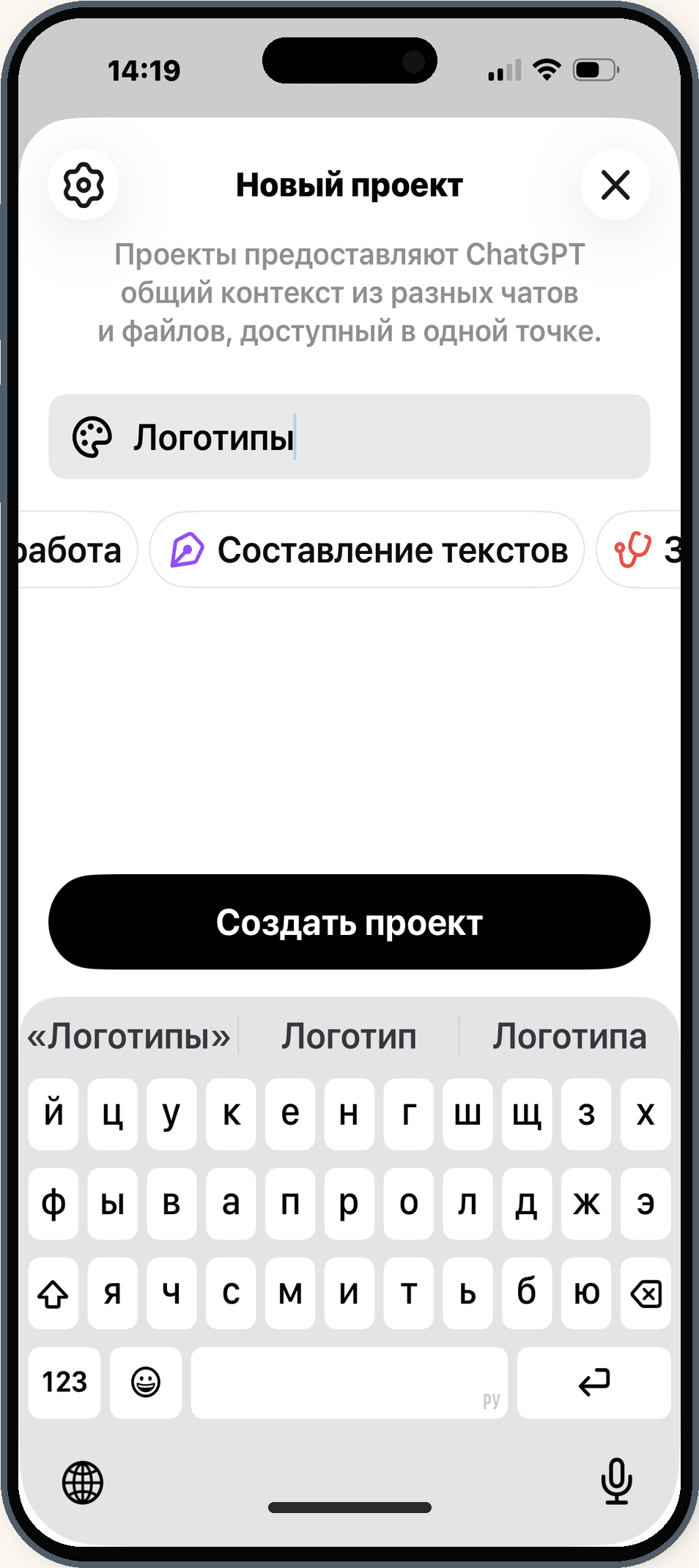
Выберите значок и задайте понятное название.

01

Цвет и значок

Помогают быстрее находить проект в меню.

02

Ясное название

«Логотипы», «Контент-план» или «Клиенты».

03

Создать проект

Откроется рабочая область для вашей темы.

Форма создания проекта
Выбор цвета и иконки проекта

16

Альбо Медиа · Внутри проекта

Чаты и источники

Две основные вкладки проекта.

Чаты

Переписка по теме проекта. Каждый новый диалог остаётся внутри этой папки.
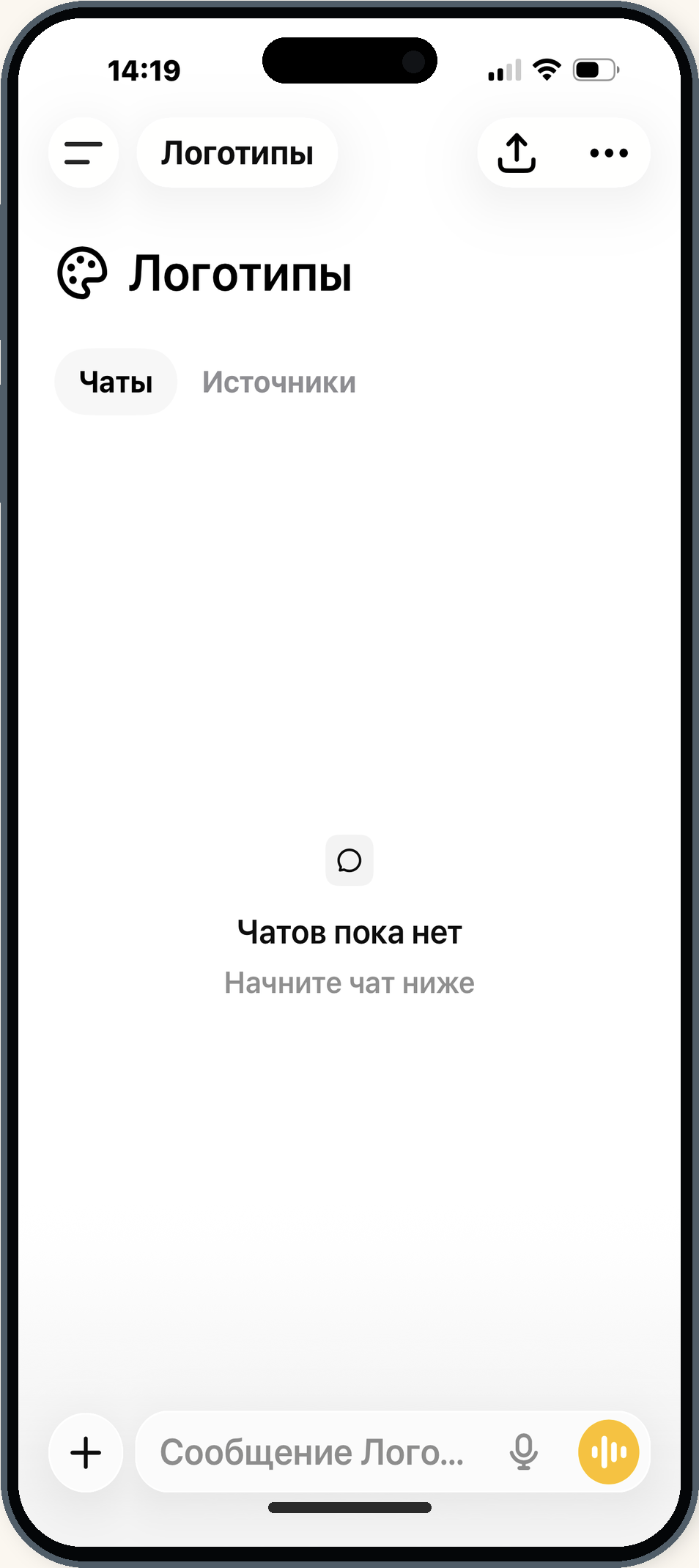
Вкладка Чаты в проекте

Источники

Файлы и подключённые сервисы, которые дают ChatGPT контекст для работы.
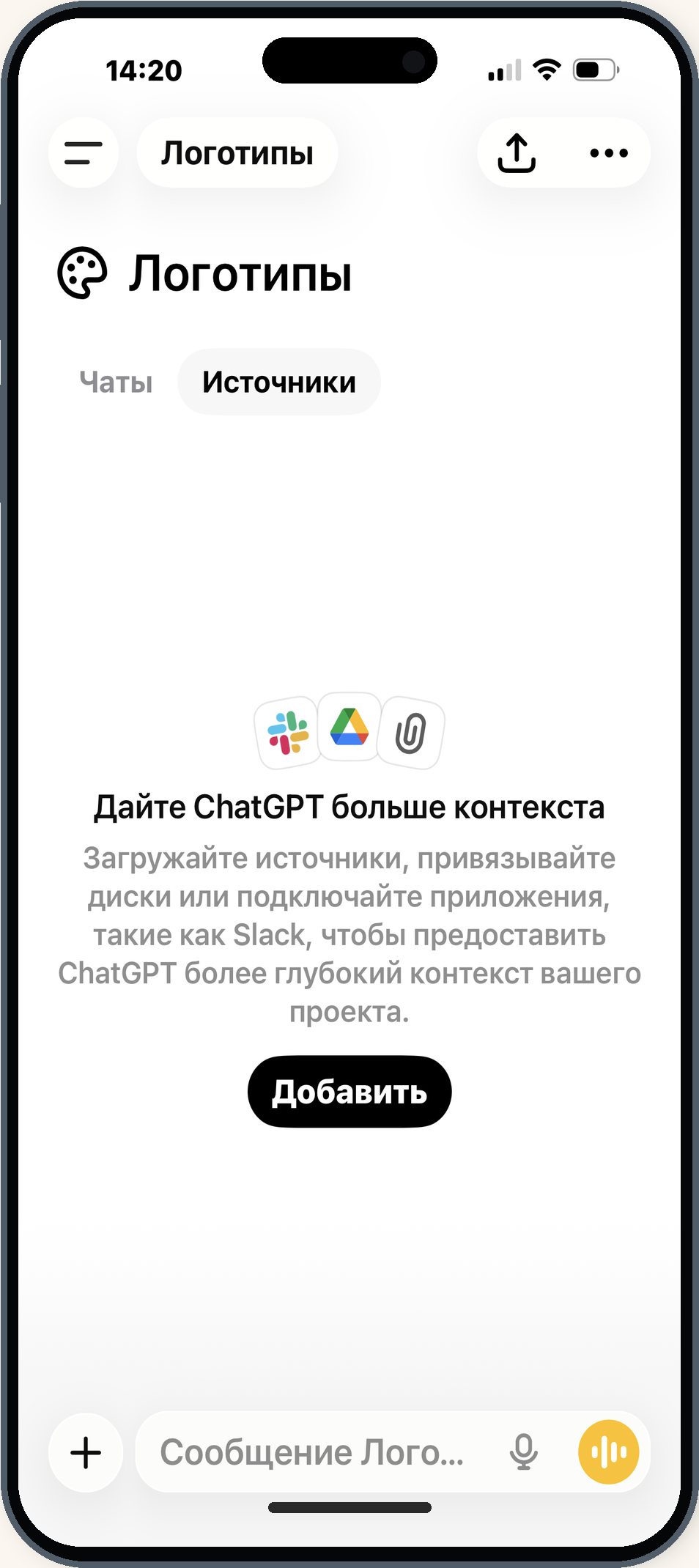
Вкладка Источники в проекте

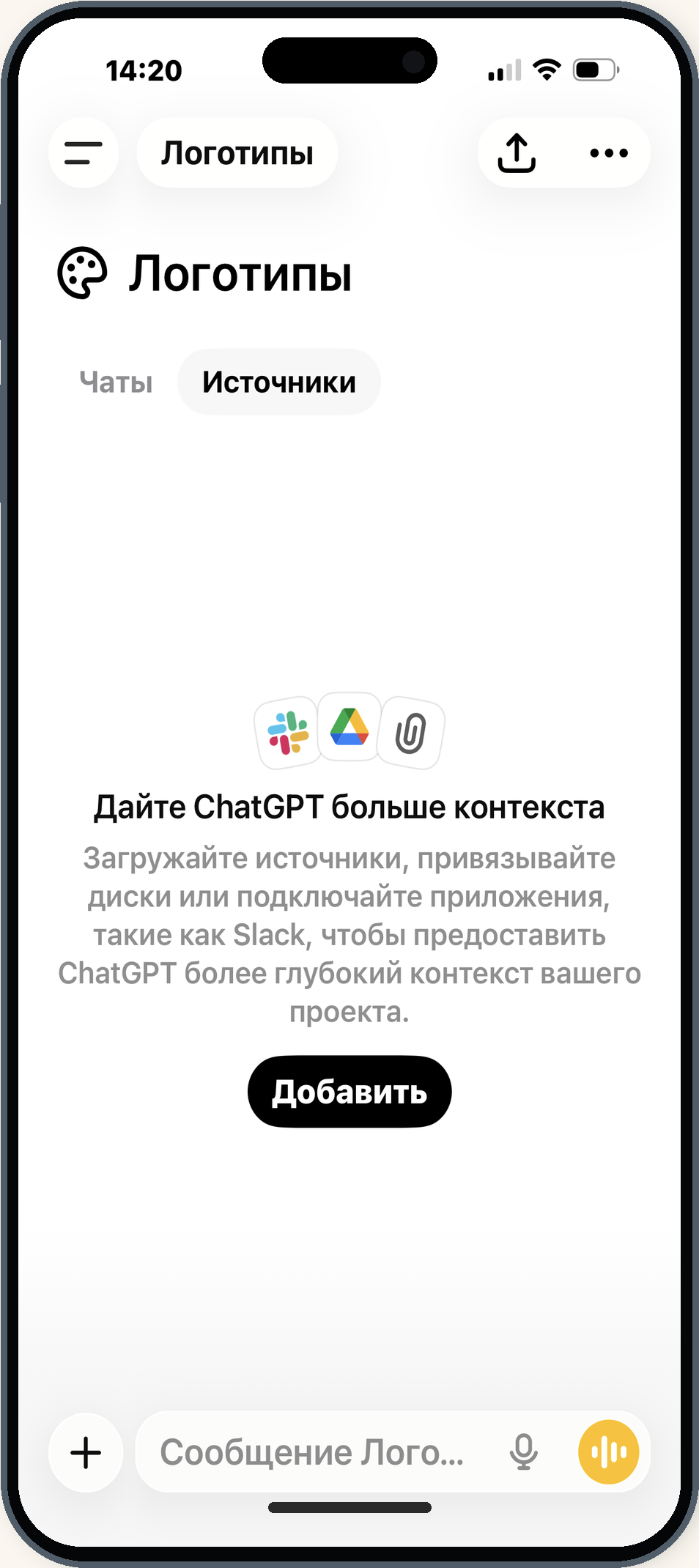
Начинайте с вкладки «Источники», если проект связан с документами.
17

Альбо Медиа · Источники проекта

Контекст для ответов

Добавьте материалы, чтобы ChatGPT отвечал с учётом вашего контекста.

01

Загрузите файл

Документы, изображения и другие материалы.

02

Подключите сервис

Google Drive, Slack и другие источники в приложении.

03

Проверьте вкладку

Добавленный источник появится в списке проекта.

Добавление источников в проект

18

Альбо Медиа · Инструкции проекта

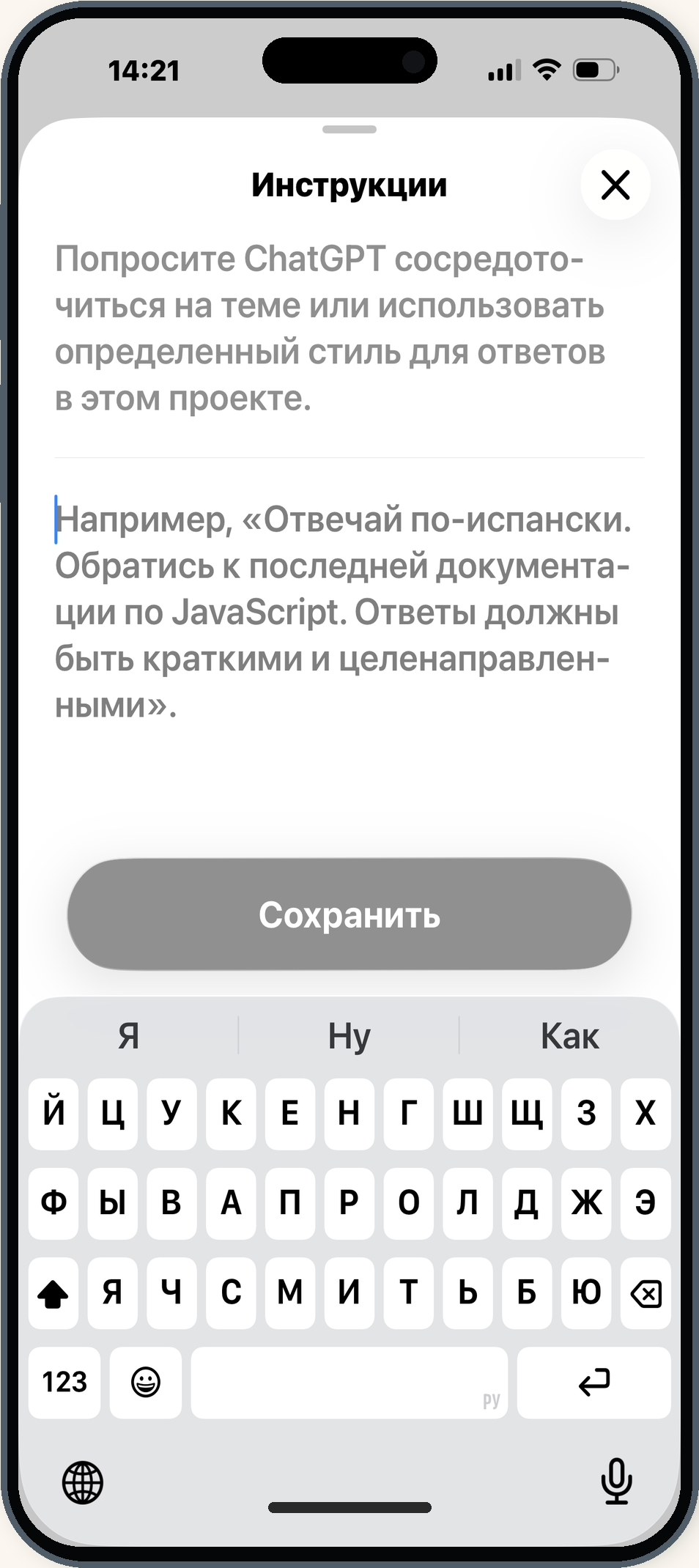
Правила только для проекта

Не меняют поведение ChatGPT в других проектах.

01

Меню «…»

Выберите «Редактировать инструкции».

02

Опишите правила

Тема, формат результата и важные ограничения.

03

Сохраните

Инструкции работают только внутри этого проекта.

Меню редактирования инструкций
Поле инструкций проекта

19

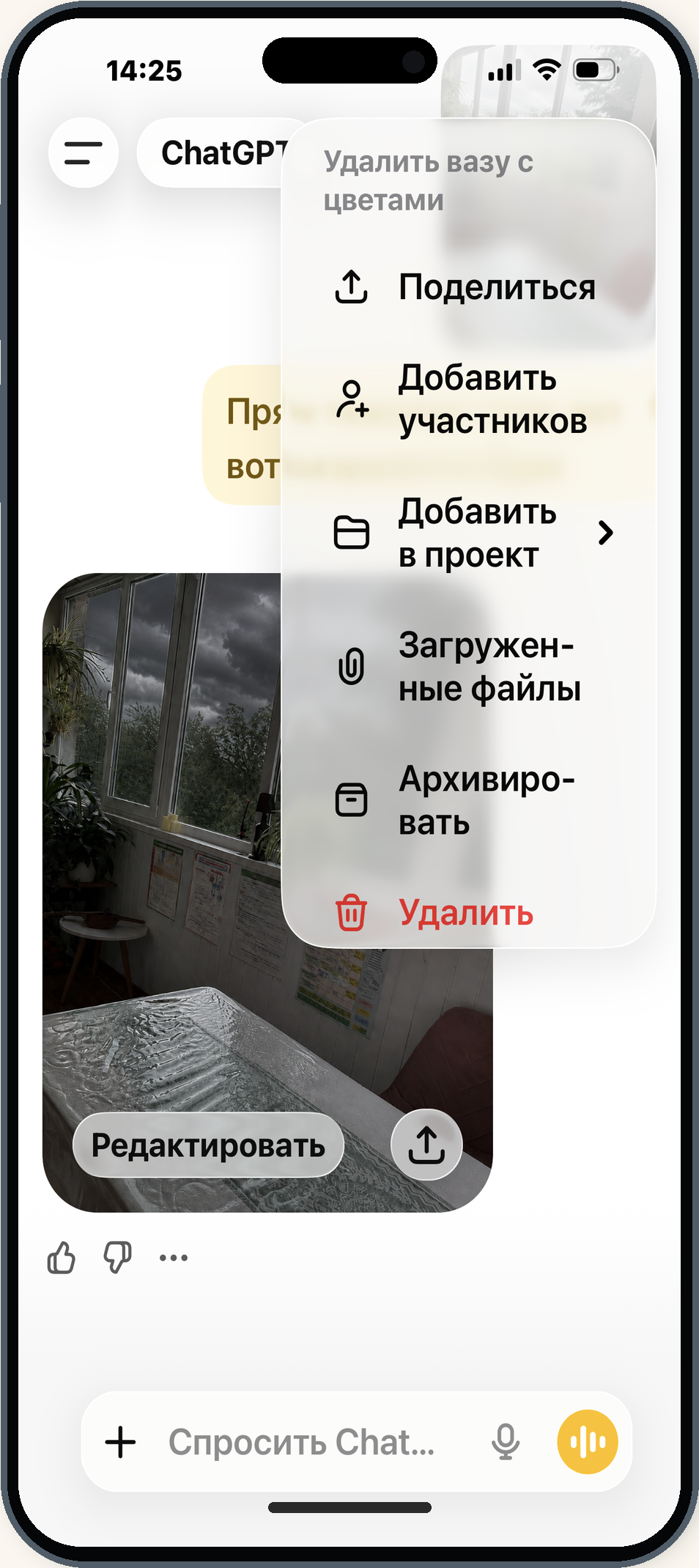
Альбо Медиа · Перенос в проект

Не начинайте заново

Готовый диалог можно добавить в тематический проект и сохранить вместе с материалами.

01

Меню чата

«…» рядом с нужным диалогом или изображением.

02

Добавить в проект

Приложение предложит подходящую папку.

03

Продолжайте в проекте

Диалог останется с источниками и инструкциями.

Добавление чата в проект

20

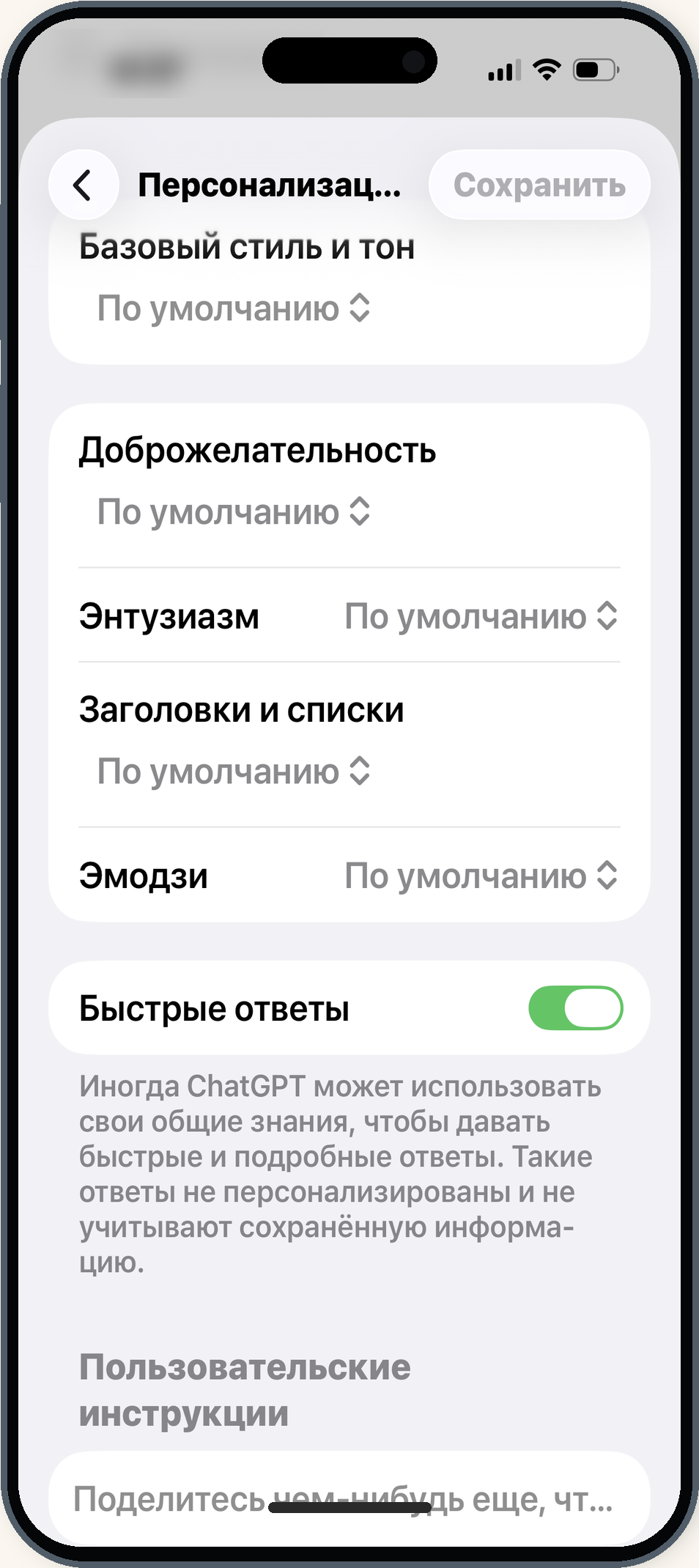
Альбо Медиа · Общая персонализация

Стиль ответов

Настройки аккаунта применяются шире, чем инструкции отдельного проекта.

01

Стиль и тон

Доброжелательность, энтузиазм, списки и эмодзи.

02

Пользовательские инструкции

Контекст и формат ответа постоянно.

03

Разделяйте уровни

Общие правила — здесь; правила задачи — в проекте.

Настройки персонализации ChatGPT

Альбо Медиа

Запомните один маршрут

Задача → промпт → генерация → правка → сохранение

что в кадре стиль формат ограничения

Спасибо

Теперь откройте приложение и попробуйте свой сценарий.

На сайт студии